
[ad_1]
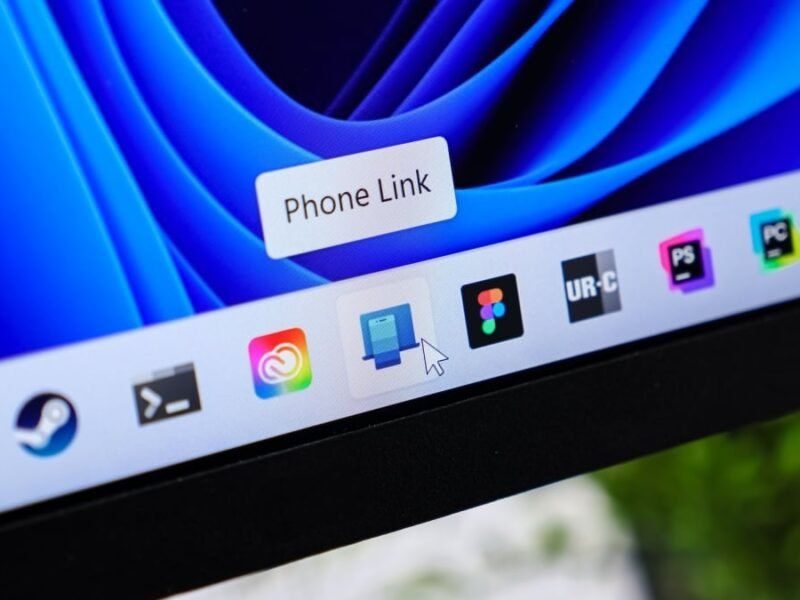
Se você estiver inteiramente dentro do ecossistema Apple ou Windows/Android, é muito fácil sincronizar suas experiências móveis e de desktop para que você possa receber notificações, enviar mensagens e acessar outros conteúdos em vários dispositivos. iOS e MacOS funcionam perfeitamente juntos, e o Phone Link da Microsoft emparelha Android com Windows.
O Phone Link também funciona em várias plataformas, para que você possa receber e enviar mensagens da Apple no seu PC. Existem algumas limitações significativas – por exemplo, você ainda precisará do seu iPhone à mão para enviar textos em grupo e compartilhar imagens. Mas o Phone Link permite que você acompanhe as mensagens na sua área de trabalho enquanto trabalha, sem precisar verificar constantemente o seu telefone.
Como vincular seu iPhone ao PC
Configurar mensagens em seu PC requer algumas etapas. Primeiro, você precisará de três coisas para conectar seu dispositivo Apple ao computador Windows: uma conta da Microsoft, o aplicativo Phone Link em seu PC e o aplicativo Link to Windows em seu iPhone com iOS 16 ou superior. (Phone Link vem pré-instalado no Windows 11 ou você pode baixá-lo na Microsoft Store.)
Para começar, digite Link de telefone na pesquisa da barra de tarefas e selecione o aplicativo para abri-lo. Escolher iPhone como seu dispositivo. Digitalize o código QR na próxima tela com a câmera do seu iPhone e toque em Emparelhe seus dispositivos. No pop-up, toque em Abrir > Continuar > Permitir seguido pela Par para conceder ao Windows as permissões necessárias e concluir o emparelhamento Bluetooth. Você pode ser solicitado a conceder permissões adicionais, incluindo notificação e compartilhamento de arquivos. Em seguida, siga as instruções para vincular seu iPhone à sua conta da Microsoft.
Você também deve confirmar algumas coisas no seu iPhone Configurações > Bluetooth. Selecione o nome do seu computador na lista de dispositivos conectados e ative Mostrar notificações de mensagens. Você também pode ativar Sincronizar contatos e Compartilhar notificações do sistema. Ao abrir o Phone Link no seu PC, você pode optar por abrir o aplicativo ao entrar no Windows. Então bata Comece.
O que você acha até agora?
As limitações do uso de mensagens da Apple no seu PC
A janela Mensagens no Phone Link mostrará algumas conversas recentes – às quais você pode responder – e contatos sugeridos, mas você não verá sua caixa de entrada completa. Você também não pode iniciar ou responder a bate-papos em grupo ou enviar anexos, fotos ou GIFs (apenas emojis são suportados). Para iniciar uma nova conversa, toque no Ícone de nova mensagemdigite o nome ou número de telefone do seu contato, redija o texto e clique Enviar.
Qualquer coisa enviada ou recebida também aparecerá no seu iPhone, para que você possa alternar entre dispositivos a qualquer momento durante a conversa. Observe que, como o Phone Link usa Bluetooth, ele não quebra Criptografia ponta a ponta do Apple Messages.
[ad_2]
Source link