
[ad_1]
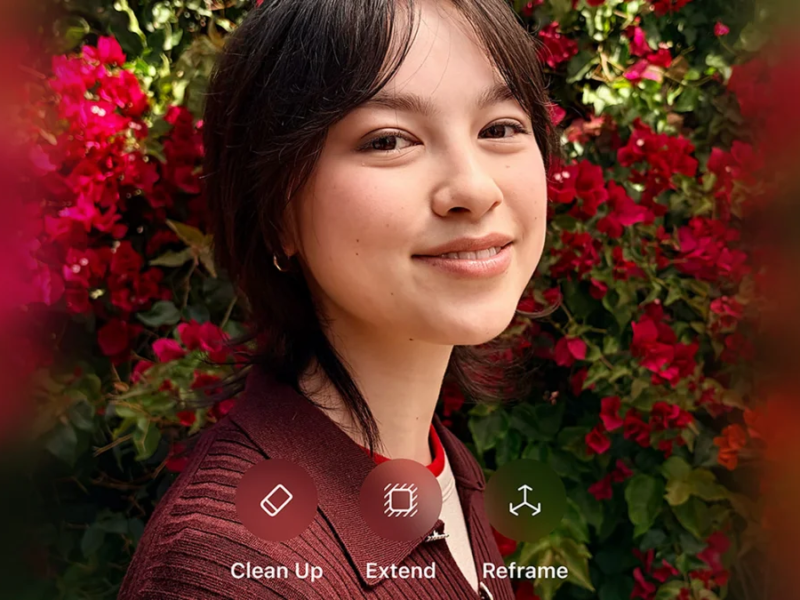
Junto com o novo Siri AI, a Apple está introduzindo uma série de novos recursos do Apple Intelligence – incluindo um trio de novas ferramentas de IA no aplicativo Fotos. Já estivemos aqui antes: a Apple lançou anteriormente recursos de edição de imagens com tecnologia de IA, como Clean Up, que não necessariamente atingiu o alvo em comparação com ferramentas semelhantes de concorrentes como Google ou Samsung. Mas este ano parece ser um pouco diferente: os modelos mais recentes da Apple, incluindo aqueles que funcionam fora do dispositivo, estão melhorando os recursos existentes e potencializando novas ferramentas. Na maior parte, parece ser um passo na direção certa.
A nova ferramenta Clean Up é talvez a atualização mais importante aqui. No iOS 26, o Clean Up usou os modelos de IA no dispositivo da Apple para remover objetos, mas foi um sucesso ou um fracasso. O Clean Up funcionava bem em tarefas básicas, mas descobri que não era possível remover as sombras ao redor, nem substituir um objeto por algo que parecia originalmente fazer parte da imagem.
Clean Up agora usa uma abordagem híbrida. Para ajustes simples, como remover um objeto pequeno, ele usa um modelo no dispositivo, assim como no iOS 26. Mas, para tarefas maiores e mais complexas (como remover uma obstrução ao redor do seu rosto), ele transfere a tarefa para os poderosos modelos Foundation da Apple hospedados nos próprios servidores Private Cloud Compute da Apple. Esses servidores, segundo a Apple, são totalmente privados e criptografados. A Apple afirma que não tem acesso às suas fotos e não usa seus dados para treinamento.
Para encontrar essas novas ferramentas, toque em Editar em uma foto e escolha Ferramentas no final da barra de ferramentas. Aqui, toque Limpar. Por padrão, o recurso está em Auto modo, que é a abordagem híbrida discutida acima. A partir daqui, você também pode mudar para Alta qualidade para forçar a Apple a usar os modelos de nuvem.

Meio: Limpeza usando apenas o modelo Fast no dispositivo (igual ao iOS 26). À direita: usando os novos modelos de nuvem da Apple no iOS 27.
Crédito: Khamosh Pathak
Então, tudo continua como sempre. Use os dedos para destacar o objeto ou parte da imagem que deseja remover. Se você estiver usando Rápidoa opção no dispositivo, o processo de limpeza começará instantaneamente. Se você estiver usando Alta qualidadevocê precisará tocar Limpar e espere até que os modelos da Apple façam o seu trabalho. Na minha experiência, o tempo de espera pode até chegar a minutos se você estiver solicitando objetos grandes e claros.
Depois de usar esse recurso para limpar várias imagens, aqui vai a melhor dica que posso dar: use sempre Alta qualidade. Rápido é igual ao recurso do ano passado e, embora remova a imagem, falta sua substituição, como você pode ver no tampo incompatível da imagem acima. Mesmo se você estiver removendo um objeto distinto de uma mesa, Alta qualidade faz um trabalho melhor ao replicar o tampo da mesa, bem como as sombras que caem de outros objetos.

Esquerda e meio: ferramenta de limpeza usando IA no dispositivo no iPhone 16 Pro. À direita: ferramenta Clean Up usando modelos de nuvem da Apple no iPhone 16 Pro.
Crédito: Khamosh Pathak
As melhorias continuam ao lidar com rostos. O novo recurso do iOS 27 pode usar IA generativa e suas próprias fotos para recriar partes do seu rosto que estão obstruídas. No meu teste (que você pode ver acima), o Clean Up no iOS 27 eliminou 99% da minha caneca de café (embora ainda haja uma borda). No iOS 26, porém, o resultado é ridiculamente ruim: uma sopa de cores circundantes.
Estender fotos no iOS 27 funciona perfeitamente

Crédito: Khamosh Pathak
Estender, como o nome sugere, expande suas fotos. Digamos que você tenha uma tacada descentralizada ou apenas pareça desequilibrado. Tocar Estender do Ferramentas menu e, em seguida, aperte e mova a imagem. Ao fazer isso, o ambiente começará a ficar desfocado, indicando as áreas que o iOS preencherá usando os modelos generativos de IA da Apple. Como a Apple usa modelos de nuvem, isso também pode levar algum tempo. Tocar Estendere espere.
O que você acha até agora?
No geral, a IA generativa da Apple para estender imagens e preencher detalhes é muito boa – com algumas limitações. Isso não é necessariamente surpreendente, já que ele é treinado nos próprios modelos do Gemini, que são excelentes na manipulação de imagens. Testei o recurso estendendo o quadro na natureza e em ambientes internos. Ele fez um bom trabalho ao adivinhar o que estava ao meu redor e até me deu uma mão e uma perna que não estavam na cena original. Dito isto, superexpôs completamente a imagem, então, à medida que você entra mais no quadro, perde totalmente o céu. Em uma foto que tirei de uma cafeteria, o aplicativo Fotos pegou os saquinhos de café que estavam na prateleira e apenas os repetiu na foto estendida. Esta é uma maneira bastante inteligente de tornar a imagem estendida mais realista.

Tirei esta imagem na Bookatico Bookstore & Cafe em Vadodara, Índia.
Crédito: Khamosh Pathak
O recurso Reframe da Apple precisa de um pouco de trabalho
A ferramenta Reenquadrar permite alterar o ângulo ou a perspectiva da foto. Você pode desejar ter movido o telefone um pouco para a direita antes de tirar aquela foto do seu parceiro e, enquanto o momento passa, o ângulo pode ser salvo. Com Reframe, você pode deslizar a imagem para alterar a perspectiva, como se estivesse ajustando o ângulo ao tirar a foto originalmente. O aplicativo mostra uma prévia ao vivo de como as coisas ficarão (como é apenas uma prévia, mostrará algumas dobras não naturais, mas isso não estará no resultado final). Em seguida, toque em Reestruturare deixe os modelos de nuvem da Apple fazerem o que querem. Depois de algum tempo, a imagem reformulada estará pronta.

Crédito: Khamosh Pathak
Em meus testes, descobri que esta é a ferramenta mais chocante. Ele faz o trabalho, mas luta bastante com os rostos. É melhor usá-lo para pequenas mudanças de ângulo e não muito mais. Para testar a resistência, aumentei o ângulo tanto quanto o aplicativo Fotos permitia. O resultado foi uma imagem com o rosto inclinado, que parecia mais 2D do que 3D (vou poupar o horror de olhar meu rosto com os olhos embaralhados). À medida que a Apple trabalha para melhorar os modelos de nuvem, isso pode melhorar.
Lembre-se: todos esses recursos estão atualmente em teste beta. A Apple pode continuar a melhorar a experiência com betas subsequentes e com o lançamento oficial do iOS 27 no outono.
[ad_2]
Source link